DTMデビューする人が増えている
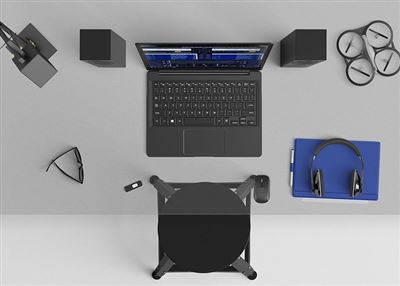
DTMを始める人が増えていますね。初音ミクなどのボーカロイドや歌ってみた、Youtubeから世界デビューする人も増えています。バンドで集まるのは難しいし、自宅の自分の部屋の中で音楽制作や作曲できるDTMは、簡単に始められるのでいいですよね。
音楽理論が分からなくても楽器が弾けなくても作曲できる
音楽理論が分からなくても楽譜が読めなくても、楽器が弾けなくても作曲できるし、DTMソフトやDAWソフト、MIDIキーボードやソフト音源、マイクやマイクスタンド、オーディオインターフェイス、人によってはDJミキサー、ターンテーブルなどを用意しておけば、Youtubeなどでライブ配信するときも使えます。
プロのミュージシャンやアーチストでも「楽譜読めない」とか「理論はさっぱりわからない」という人はたくさんいます。
DTMとは机の上で作れる音楽
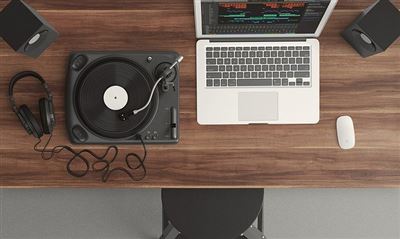
DTMと はデスクトップミュージックの略です机の上で作れる音楽ですね楽器の演奏にはギターでもバイオリンでもサックスでも机の上ではできませんでしたが今はコンピューターで椅子に座って机の前でで作曲ができるようになっています。
このページの目次
- DTM始めるために初心者でも絶対必要なもの一覧
- DTM用パソコンの選び方 デスクトップでもノートパソコンでもOK
- オーディオインターフェイスの選び方 音質がすごく良くなるから絶対買おう!
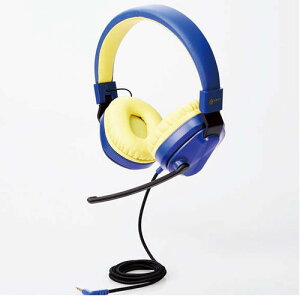
- ヘッドホン 耳の穴に入れないタイプで長時間の作業でも耳を守る
- 作曲ソフト・DTM ソフト・ DAW ソフトの選び方
- DTMソフトは有料のものを購入して、サポートに問い合わせられるようにしよう!
- MIDI コントローラー MIDIキーボード パッドがあると楽しい!便利!
- iPhoneやiPad アンドロイドスマホやタブレットで使えるDTMソフト
- DTM初心者向けのDTMソフトでの音楽制作の流れ
- 無料のスタジオワン・ガレージバンドでも機能は十分
- 最初はデモソングで「音が出るか」「MIDI入力ができるか」などの動作確認
- 新規ソングファイル・プロジェクトファイルを作る
- 新規トラックを作る
- メトロノームのトラックを鳴らしてテンポを決めよう
- 仮ドラムを打ち込もう
- メロディーやほかの楽器のデータを入力・録音していこう
- アレンジメントトラックを使って曲の構成を考える
- ミキシング 音量を調整したり、エフェクターで音質を変える
- ミマスタリング依頼して、CDのような音にしてもらおう!
- オーディオファイルの書き出し
- あなたの曲をApple Music、 iTunes Store そして LINE MUSICで音楽配信できる
- ネットでのラジオ配信ライブ配信なども人気
- パワードスピーカーがあれば疲労感が減る
- DTM通販格安セール情報
DTM始めるために初心者でも絶対必要なもの一覧
最低限必要なもの、DTMが全くの初心者でも、DTMを始めるなら絶対に買う必要があるものは、4つ。
- パソコン
- オーディオインターフェース
- ヘッドホン
- DTM ソフト(DAW ソフト)
です。
これにあと1つ加えるなら、
- 「歌ってみた」をやりたい、ボーカル録音したい人 → マイク(とマイクスタンドとマイクケーブル)
- 音楽データをリアルタイムで入力したい人 → MIDIコントローラ(コントロールパッド)
DTM初心者入門セットが簡単
個別に選ぶのが難しかったら、こういう↓DTM初心者セットとか、DTMスターターセットを選ぶのが簡単です。
【あす楽対象商品】YAMAHA /
AG03MK2 BLACK AT2020
PCユーザー向け 配信/DTMセット
Cubase AI
DTM用パソコンの選び方 デスクトップでもノートパソコンでもOK
デスクトップでもノートパソコンでもOK。
ウィンドウズパソコンの場合
ウィンドウズ(Windows10、Windows11)のパソコンなら性能が低すぎる最安値のものはダメ。遅すぎるパソコンだと、音が途切れたり、プチプチノイズが入ってしまったり、固まってしまうことがあります。少しだけでいいので、性能がいい機種がおすすめで、安全。ぐっとトラブルの発生する確率を下げれます。
ビデオ編集がガリガリできるような最高級パソコンじゃなくていいけど、ワードとかエクセルなら、確実にかなりサクサク快適に動く、くらいのレベル。「ゲーミングパソコン」とか、「クリエーター向けパソコン」なら十分です。
MOUSE マウスコンピュータ
クリエイターPC DAIV6ZAR36
Windows 11 Pro、 Core i7-12700H 32GB
DAIV6ZAR36(2548597)
代引不可 送料無料
マック(Mac)パソコンの場合
マック(Mac)の場合は、今発売されているものならどの機種でもOK。
もし、中古パソコンを購入するときは、OSが最新のバージョンに対応できるのかどうか、に注意しましょう。
パソコンの有名定番メーカー
- NEC
- 富士通
- デル(DELL)
- HP(エイチピー)
- ファーウェイ(HUAWEI)
- マウスコンピューター
オーディオインターフェイスの選び方 音質がすごく良くなるから絶対買おう!
MA-REC-015 エムオーディオ
USBオーディオインターフェイス
M-Audio AIR 192 | 6
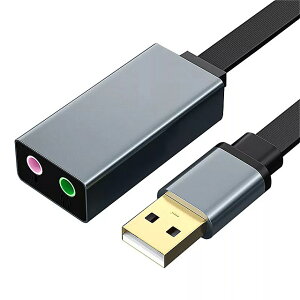
オーディオインターフェイスは、パソコンに標準でついている
- スピーカー端子
- イヤホン端子
- マイク端子
の代わりになるもの。
でも、これがあるだけで、めちゃめちゃ音が良くなります。
普通に音楽聞いたり動画見るだけでもすごく楽しくなるので、本当、買う価値あり!
正直、パソコンの標準のイヤホン端子って、おもちゃレベル、詐欺レベルですよ。マイク端子もZOOM会議などの会話用なので、歌ったりすると、歪みやすくてお話になりません。
オーディオインターフェイスだけは、絶対買っておきましょう。
USB接続のオーディオインターフェイスの選び方
パソコンとはUSB端子でつなぎます。
USB端子の種類
USBもUSB-AとUSB-Cがありますが、どちらでもOK。パソコンも同じ端子があって接続できるかどうかだけ確認してから購入してください。DTM初心者には2in2out(2イn2アウト 2入力2出力)というものがオススメ。数字が大きいと機能が多くなって、値段も高くなります。
音質は3万円くらいまではあまり変わりません。初心者はまずここから始めましょう。
本気で音質の良いオーディオインターフェイスを購入するなら8万円以上のもの、になってしまいます。
オーディオインターフェイスの有名定番メーカー
- エムオーディオ(M-Audio)
- ローランド(Roland)
- ズーム(ZOOM)
- ヤマハまたはスタインバーグ(Steinberg ヤマハはスタインバーグの日本国内正規代理店)
- タスカム(TASCAM)
- プレソナス(presonus)
- ネイティブインストルメンツ(NativeInstruments)
などが有名ですね。
オーディオインターフェイスと DTM ソフトのメーカーは必ずしも揃えなくても大丈夫です同じメーカーだと少しだけ便利な機能が使える場合がありますが正直あまり気にしなくて大丈夫です
ヘッドホン 耳の穴に入れないタイプで長時間の作業でも耳を守る
ブルートゥースはNG
スマホで音楽を聴くのと同じイヤホンで機器ながら作業したいのが本音ですが、エアポッズプロのようなブルートゥース(Bluetooth)接続のイヤホンは、実は音がちょっと遅れて出てきています。
音楽を聴くだけだったら問題ないんですけど、楽器を演奏しながら聞く、とか、歌を歌って録音しながら聞く、となると、お話にならないくらいまったく役に立ちません。
そのため、ケーブルがついた、有線のヘッドホンが必要です。
なぜイヤホンがダメでヘッドホンがいいのかというと、イヤホンのように耳の穴に入れるものは、長時間の音楽制作のうちに、大きな音で曲を聴き続けてる間に、耳を傷めて難聴になる危険性が、ヘッドホンより高いのです。途中でケーブルが抜けたり、コンセントが落ちたりして、バツっというノイズが出ることもあります。なので、あなたの耳を守るために、なるべく「ヘッドホン」にして、適度な音量で作業しましょう。
作曲ソフト・DTM ソフト・ DAW ソフトの選び方
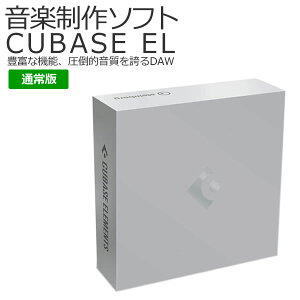
Steinberg Cubase Artist 12 通常版
スタインバーグ キューベース DAWソフト
【パッケージ版】
作曲ソフト・DTM ソフトは今では DAW( デジタルオーディオワークステーション)とも呼ばれます。
- MIDIの演奏データを入力して編集して、ソフトシンセやボカロで演奏させたり、
- ギターやボーカルの音を録音して、音声編集したり、プラグインやエフェクターで音量・音質を調整して、エコーやリバーブをつけたり
- ダウンロードしたオーディオデータを張り付けて編集したり、
- ソフトサンプラーKONTAKTの無料音源データを再生させたり、
- ミキシングやマスタリングをしたり、
- 楽譜・譜面を印刷したり歌詞やコードを入力したり、
することができます。
パソコンでの音楽制作の作業は、ほぼ100%、このDTMの画面で行います。ソフトが違うと使い勝手が変わってしまい、慣れるまで時間がかかるので、DTMソフトは慎重に選びましょう。
使っている人が多いDTMソフトを選ぼう!
できれば同じソフトを使っている人が多いソフトを購入するのがおすすめです。その方が、何か困った時にネット上に情報も多いし、身近な人や楽器店などでも質問をしやすいからです。できれば、Windows と Mac 両方で動くDTM/DAWソフト(キューベース・スタジオワン・プロツールズなど)を購入するのがおすすめです。
プロでもアマチュアでもキューベース( Cubase )を使ってる人が一番多いんじゃないかと思います。
ただし、日本ではスタジオワンの輸入代理店(エムアイセブン社 MI7)がとても頑張っていて、日本語の情報やデモトラックが豊富なので、利用者が増えています。
DTMソフトにはマック用とウィンドウズ用がある
マックとウィンドウズ、両方使えるDTMソフトと、マックのみのDTMソフト、ウィンドウズのみのDTMソフトがあります。
マックとウィンドウズ、両方使えるDTMソフト
- キューベース(Cubase スタインバーグ社 Steinberg 無料から有償まで)
- スタジオワン(Studio One プレソナス社 Presonous 無料から有償まで)
- プロツールズ(ProTools アヴィッド社 Avid Technology 無料から有償まで)
- ライブ(Live エイブルトン社 Ableton 有料 テクノ向け)
- エフエルスタジオ(FL Studio イメージライン社 Image-Line 有料 テクノ向け)
- リーパー(REAPER Cockos社 無料)
- オーダシティー(AUDACITY 有志によるGPLv2 無料)
マックのみのDTMソフト
- ガレージバンド (GarageBand アップル社 無料)
- ロジックプロ(LogicPro アップル社 有料)
ウィンドウズのみのDTMソフト
- 2022年現在、有力なものは無し
DTMソフトの選び方では、テクノやダンスミュージックが好きな人には エイブルトン社の「ライブ(Live)」やイメージライン社の「FLスタジオ」という選択肢もありますが、機能にも画面にもだいぶ癖があって、初心者の人がそこから始めると、もしもその後、何か他のDTMソフトを使いたくなった時に、すごく抵抗感が出てしまうと思います。最初は「定番」と呼ばれる Cubase から始めるのが、一番おすすめです。代理店も大手のヤマハになっているので、日本語表示も安定していますし、サポートも安心です。
マック用ではガレージバンド (GarageBand) が無料で使えて簡単
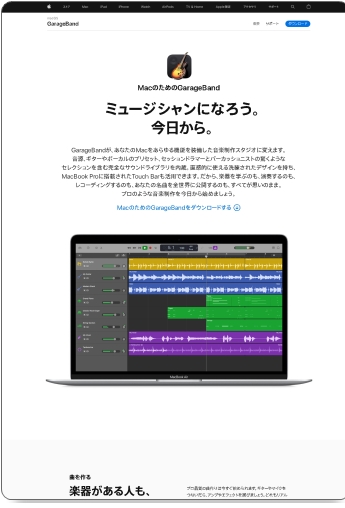 ガレージバンド (GarageBand)
画像引用元:アップル
マック(Mac)用のDTMソフトには無料で使えるガレージバンド (GarageBand) がかなりとっつきやすいです。機能も少ない分、覚えやすいです。音の選択肢も少ないですが、楽器が名前ではなく絵で表示されていたりするので、「楽器の名前もよくわからない」なんていう人にはいいかもでしれません。
ただし、ガレージバンドは無料ソフトなので、オンラインマニュアルも貧弱で、メーカーに質問や問い合わせができません。iOSのiPhoneやiPadでも使えて、実質的なユーザーはかなり多いのですが、不具合があっても誰も回答してくれずにしばらく放置、ということも起きています。
本格的に使うには厳しいですが、動作確認としての「お試し」や初めてのDTMには良いかもしれません。
DTMソフトは有料のものを購入して、サポートに問い合わせられるようにしよう!
DTMソフトは、有料のソフトを買った方がいいです。
無料DTMソフトは問い合わせができない
Mac用でもWindowsでも、DTMソフトの中には無料(フリー)のものもあります。ただし、無料DTMソフトだと、「音が出ない」「使えない」「うまく動かない」「途中で止まる」「プチプチノイズが出る」などの困った時に、メーカーに質問や問い合わせをすることができません。
これ、本当に困ります。
有料のDTMソフトなら、近所の楽器店で購入すれば質問できる場合もありますし、メーカーでもユーザーサポート、問い合わせ窓口があります。問い合わせが有料の場合もありますが、トラブルが解決できないとまったく作業が進められなくなることもありますので、「有償でもいいから質問に答えてくれる」状況を確保することはとても重要です。
経験が少なく分からないことが多いDTM初心者の人ほど、有料の DTM ソフト/ DAW ソフトを購入することがおすすめです。
DTMソフトの中でも、特にReaperとAudacityはPCマニア向けで、「基本的に自力で頑張ってくださいね」というものになってしまいます。
オーディオインターフェースによっては
- キューべースの無料バージョンCubase Elements・Cubase AI
- スタジオワンの無料バージョン、スタジオワンプライム(StudioOnePrime)
など、機能限定版の無料DTMソフトが付属している機種やセットがあるので、そのソフトを使ってみるのもおすすめです。
ただし、「オーディオインターフェースのハード(機械)の不具合は問い合わせできるけど、付属のDTMソフトの問い合わせは無料なのでできません」というパターンが多いので、その点は注意してください。
マック用のDTMソフトは対応CPUやOSバージョンに注意が必要
マックの方は、最近の CPU が以前のモトローラのCPUからM1/M2チップ( Apple シリコン)になり、動作しない場合があります。Mac OSもBIG surやモントレー になっていたりと、バージョンが毎年のように変わっていたりします。CPUやOSバージョンが違っても、DTMソフトが動く場合もありますが、動かない場合もありますので、購入前に公式サイト・ホームページなどで、必ず仕様や動作環境を確認し、無料お試し期間がある場合には活用しましょう。
DTMソフト以外のソフト音源やソフトサンプラー 最初は無料のKONTAKTプレイヤーで十分

DTM ソフトとは別に、本当はソフト音源ソフトシンセとかソフトサンプラーといった
- ギターや
- ピアノ
- ドラム
- ベース
- バイオリン
- サックス
- シンセサイザー
など、MIDIデータを演奏させて楽器の音を出すソフトやプラグインを買ってこなければいけなかったのですが、最近のソフトはほとんど何かしらのものは最初から付属しています。そんなに選択肢はないですがある程度十分な音を出すことができますで。
また無料のソフトシンセや、実質的に業界標準になっているネイティブインストルメンツのコンタクトプレイヤー
KONTAKT 7 PLAYER)というソフトサンプラーの無料音源サンプル集などもインターネットで探せばダウンロードすることができます。無料で使えますが、ユーザー登録とシリアル認証が必要です。
コンタクトプレイヤーKONTAKT 7 PLAYER)の詳細とダウンロード方法
https://www.native-instruments.com/jp/products/komplete/samplers/kontakt-7-player/
上記のリンクからたどっていけばコンタクトプレイヤーKONTAKT 7 PLAYER)の日本のページが表示されます。
「無償音楽制作パッケージKOMPLETE STARTにも収録され、Native Accessからダウンロードとインストールすることが可能です。
」の下の「KOMPLETE STARTをダウンロードする」をクリックしてダウンロードしてください。
MIDI コントローラー MIDIキーボード パッドがあると楽しい!便利!
あす楽 新品 即納可能
Native Instruments
KOMPLETE KONTROL A49
【送料無料】
AKAI MPD226
MIDIコントローラー
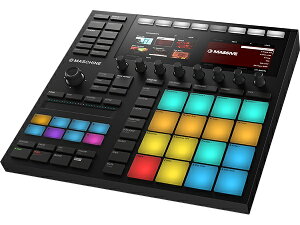
小さいキーボード、MIDI キーボードやドラマを打ち込むためのパットなどが手元にあると楽です。MIDIデータを手動で入力するときは、 MIDI コントローラー・MIDIキーボード・MIDI鍵盤も買いましょう。1万円から3万円ぐらいで購入できます。こちらも
- ローランド、
- KORG
- ネイティブインストゥルメンツ
- アカイ AKAI
- IK multimedia
- ヤマハ
などが定番ですこれもいろんなメーカーがあるんですが、やっぱりつまみとかいっぱいあって難しそうですよね。ただ全部の摘みを使わなくても大丈夫ですし、プロの人でも必ずしも全部のツマミを使うわけではありません。ただ困った時にネットで情報を集めたり、誰かに教えてもらおうと思ったら割と使っている人が多いもの買うのがおすすめです。
Amazon や楽天ではいわゆる中華パッドとか誰も聞いたことのないようなメーカーが新しい商品を出していたりします。すごく安いので買ってしまいそうになりますが、そういうのを買うと買ってしまうと、使えなかった時には誰も教えてくれないし、もちろんサポートも翻訳ソフト経由で意味不明な日本語で返事をされたりします。全くお勧めしません。
DTM初心者の方はとにかく有名メーカーの、定番で一番使っている人が多そうな機種やランキングで上位の機種を購入する、というのがおすすめです。
iPhoneやiPad アンドロイドスマホやタブレットで使えるDTMソフト
最近は、 iPhone や iPad で使える DTM ソフトや音楽アプリもあります。
- GarageBand や
- キューベーシス LE
- コルグガジェット2 LE、
- FL Studio、
- モバイルビートメーカー
などです。
ただ、使いこなすのはすごく難しい、ということと、もともとマニュアルが存在しなかったり、問い合わせやユーザーサポートがまったく無かったりしますので、「暇つぶし」程度に考えるのがおすすめです。USB-CでiPhoneやiPadに接続できるオーディオインターフェイスも増えていますが、電源供給などでまだ不安定なようです。
一方、アンドロイドスマホやタブレットで使えるDTMソフトも存在しますが、アンドロイドOSは機種によって動作がまちまちなので、動作確認が非常に難しい状況です。アンドロイドスマホで使えるオーディオインターフェイスも見かけません。
アンドロイド各社競争してるのでしょうが、もう少し落ち着いてほしいですね。
DTM初心者向けのDTMソフトでの音楽制作の流れ
DTMソフトでの音楽制作の流れ、打ち込み、ギターやボーカル録音はどういう風にやって行けばいいんでしょうか
無料のスタジオワン・ガレージバンドでも機能は十分
無料のDTMソフト、スタジオワン(StudioOne)やガレージバンド(GarageBand)など、初心者向けと思われがちですが、実はトラック数はガレージバンドなら「255トラックまで使える」ということなので、意外と初心者の人でもプロの人でも困らないぐらいの機能があります。
最初はデモソングで「音が出るか」「MIDI入力ができるか」などの動作確認
自分で最初からプロジェクトファイルやトラックを作るのは後からで大丈夫です。
- まずはパソコンにUSBオーディオインターフェースを繋いで
- オーディオインターフェースのヘッドホン端子にヘッドホンを繋ぎます。
- インストール済みのDTM ソフトを起動したら、
- 「デモソング」のファイルが入っていると思いますので、それを開いて、再生します。
- 音が出るかを確認しておきましょう。
色々いじる前に、まずは最低限音が出るかどうかを確認してください。
そのあと、できればMIDIトラックを録音待機(RECモード)状態にして、MIDIキーボードをポンポンと弾いてみて、データが入力されたり、ソフトシンセから音が出るかどうかも確認しましょう。
「音が出ない」とか、MIDIデータが入力できない場合は、ドライバーやパソコンのオーディオMIDI設定を確認してください。
新規ソングファイル・プロジェクトファイルを作る
- 音が出ることが確認できたら、いよいよ作曲できる状況に進みましょう。
- ファイルメニューで「新規プロジェクトとか新規ソング」といったメニューで新しいプロジェクトを作ります。テンプレートから選ぶのでもOKです。
曲を保存する場所は、一箇所にまとめるようにしましょう。マイドキュメントの中に、「私の作曲データフォルダ」を作っておきましょう。
新規トラックを作る
新規トラックを作って行きます。曲の中にトラックが入っていて、トラックの中にいろんなデータが入っているという感じです。
最近の音楽ソフトではトラックのタイプを選択する必要があります。トラックのデータは
- MIDIデータ
- オーディオデータ
- ドラムのデータ
- インストルメントトラック
といった感じで、役割が分かれていることが多いです。
※正確な名称はソフトによって違います。
メトロノームのトラックを鳴らしてテンポを決めよう
音楽ソフトにはいろんな機能がありますが、最初に知っておきたい機能、どのソフトでも絶対に共通であるのは、テンポの設定です。
音楽だいたいのポップスやロックの音楽は4拍子でできています。この4拍子の「1拍が1分間に何回出てくるか」という曲の速さがテンポ(Tempo)という数字です。
参考までに、だいたい中心をテンポ100-120とすると、
- すごくノリのいい、スピード感のあるロックソングはテンポ140、
- スローバラードだとテンポ80
といった感じです。
1234、1234とメトロノームのトラックを鳴らして、「これぐらいのテンポかな???」という数字を探っていきましょう。
テンポはボーカルやギターを録音する前、MIDIデータだけなら後からテンポを微調整可能です。STMソフトによってはサンプルデータやオーディオデータのテンポや長さも自動で調整可能です。
仮ドラムを打ち込もう
それができたら簡単なドラムを打ち込んで、他の楽器を打ち込む時に雰囲気をつかみやすくします。
ドラムは手入力でもキーボードや MIDI コントローラから入力しても OK です。マウスで入力したり、1小節だけパターンを作ってコピペで繰り返すこともできます。
入力する時にはドラムトラックの録音ボタン(赤い丸になっていることが多いです)をクリックして、録音待機状態で入力していきます。
また最近のソフトでは ループ(LOOP) とかサンプラーといった、オーディオデータ(ギザギザの波形データ)をドラッグアンドドロップで貼り付けて、どんどん重ねていって自由にパターンを作ることができます。
ここはあくまで「仮(ガイド)」なので、こだわりすぎないようにしましょう
ループやサンプルだけだと、自分で思いついたパターンは作れないので、MIDIデータの打ち込みやMIDIキーボードでのドラム入力というのも、並行して勉強していくのがおすすめです。
メロディーやほかの楽器のデータを入力・録音していこう
仮ドラムが出来上がったら、メロディーやほかの楽器のデータを入力・録音していきましょう。
メロディーを鍵盤で弾くのが難しいという人は、マイクを使って鼻歌で仮のメロディーを録音しておいてもいいですよ。
自分で自由にメロディーや楽器演奏を入力したい場合には、ガレージバンドならサウンドライブラリーをダウンロードして演奏させる楽器を選んでいきましょう。Logic Pro 8メインステージと言うサンプリング音源を購入するのもおすすめです
それ以外のDTMソフトで作曲する場合には、無料のコンタクトプレイヤー(KONTAKT PLAYER)というサンプラーと、KONTAKT用オーディオデータをダウンロードしてきてもいいです。
ソフトシンセ、音色データやサンプル音源は、15年ほど前まではすごく高かったんですが、今は2000円とか3000円ぐらいでもかなりいいものが購入できます。1つ購入すれば、多分その後、2~3年は何も買わなくてもいいぐらいたくさんの音色やサンプルが入っているものも多いので、思い切って買っておきましょう。「たくさんが音があっても覚えきれない、使い切れないよ!」っていうぐらい入っていることがわかります。
ドラム音源で曲を一気にかっこよくしよう
ロックが好きな人は、ドラムの音源にもこだわるるとすごくかっこよくなりますよ! GarageBand のドラム音源でもいいですが、他にもドラム専用音源というのがたくさんあります。無料のドラム音源とかなり限られていますが、少しだけお金を出せば、数千円でもすごくいい音が出て、曲が一気にかっこよくなります。
アレンジメントトラックを使って曲の構成を考える
大体の形1コーラスができてきたら、DTMソフトのリージョンやアレンジメントトラックなどの機能を使って、曲の構成を考えてみましょう。
- Aメロ
- Bメロ
- サビ
- 大サビ
- ブリッジ
- ギターソロ
- イントロ
- 間奏
- エンディング
と言った曲のパートを並べ替えたりして、「1番と2番、繰り返しなサビ」といった曲の構成を作ることができます。
ただ最近の韓流(BTS の曲など)のように、いわゆる90年代とか2000年代のわかりやすいJポップとは違う構成が主流になってきていますので、現在、流行っている曲をちょっと研究するといいですよ。
ミキシング 音量を調整したり、エフェクターで音質を変える
曲のデータが出来上がったら、最後に、フェーダーで楽器ごとの音量バランスを調整したり、エフェクターというのを使って音質を調整したりします。
とはいっても音量バランスってちょっと変えるだけでノリが変わってしまったり、エフェクターでは
- コンプレッサー
- リミッター
- ダイナミクス
- イコライザー EQ
- フィルター
- リバーブ
- ディレイ
- モジュレーション
とか難しい言葉がすごくたくさん出てきます。こんなレコーディングの用語やエフェクターを全部、自分で勉強しようと思ったら、音楽専門学校に2年間、通い続けないといけません。しかも、自分で独学でミキシングやっても、たぶん、90%くらいの確率で、ボロボロの音にしかなりません。これをニコニコ動画やYoutubeにアップロードするなんてj恥ずかしい、ということになってしまいます。
ミックス師にミックス依頼して、レコーディングスタジオのような音にしてもらおう!
「そんなのは無理!」、という人は今すぐ、「ミックス依頼」「ミックス師」しとかって言うキーワードで検索して、ミキシングエンジニアという職業の方を探しましょう。1曲数千円から数万円で、アマチュアの人も多いですが、中にはメジャーのレコード会社やレコーディングスタジオで働いているようなプロのレコーディングエンジニアの方が、意外と安い料金であなたの曲をコーディングスタジオで録音したような、かっこいい音にしてくれますよ!
ミマスタリング依頼して、CDのような音にしてもらおう!
ミキシングができたら、CDと遜色なく聞こえるように音を整える、マスタリングという作業が必要です。マスタリングなんて、有名なアーチストやボカロPでも、さすがにプロのマスタリングスタジオにお願いすることも少なくない、超繊細な部分。自宅マスタリングで検索して安く済ませようという人もいますが、さすがに素人には無理な部分です。「マスタリング依頼」で検索して、ある程度の料金でマスタリングをしてくれる専門知識と技術のあるマスタリングエンジニアにお願いしましょう。
オーディオファイルの書き出し
マスタリングができたら、Youtubeやニコニコ動画へのアップロード、ネット配信用に、「オーディオファイルの書き出し」という作業をします。一度は必ず、44.1kHz16bitのWAVファイルやAI FFファイルのような非圧縮のオーディオファイルにしましょう。
MP3や M4a(AAC)は音質が悪い
MP3や M4a(AAC) など色んなオーディオファイルの種類があるんですが、WAVとAI FF 以外は、「圧縮音声データ」といって、ファイルの大きさを小さくするために、音質をちょっと犠牲にして、圧縮されているファイルです。ファイルサイズは1/5-1/20に小さくできるので、ダウンロードする時間を短くできたり、スマホやMP3プレーヤーにたくさんの曲データをいれることができるなどのメリットがありますが、音質は確実に落ちてしまいます。
まずは一回は.WAVファイルという形で保存しておきましょう。このデータさえ残しておけば、いつか将来、あなたの曲をCD をプレスする時も使えます。
あなたの曲をApple Music、 iTunes Store そして LINE MUSICで音楽配信できる
あなたが自分で作った曲は、 YouTube やニコニコ動画などの動画配信サービスにアップロードして配信できるだけでなく、最近では個人の人でも Apple Music や iTunes Store、 Amazon Music や LINE MUSIC、 SoundCloud、ピックアップ(PickUp)といった音楽配信サービスに掲載して配信をすることができるようになっています。
音楽配信する時には、アップロードできるファイルの種類の規定があるので、そこだけちょっと注意しておきましょう。アーチスト写真やジャケット写真になる画像データも作っておきましょう。
ネットでのラジオ配信ライブ配信なども人気
またラジオ配信ライブ配信なども人気ですよね。 Podcast ツイキャス以外にもポコチャ、声のラジオ、音声SNSなどすごく増えています。ライブ配信用のソフトは、簡単に使えるように出来ていて、ひょっとしたらパソコンで配信するよりも、スマホで配信した方が簡単かもしれません。スマホならカメラもついてますし、向きなども動かしやすいからね。
慣れてきたら、ちょっと画質のいい Web カメラが最近は5000円ぐらいで売っていますので、それと高音質なマイクやオーディオインターフェースを使って、いい音で音楽を聞かせるようにすると、リスナーの方もより楽しんでくれますよ。意外と「音質が良い」「音質が悪い」というコメントで書いてくる人多いですからね。ラジオ DJ 風のマイクスタンドやマイクホルダーのアーム、ウィンドスクリーンやポップスクリーンを購入してみるのもいい方法です。
パワードスピーカーがあれば疲労感が減る
FOSTEX(フォステックス) PM0.3H(W)
1Pair 【パワードスピーカー】
家がちょっと広かったりして、騒音が問題にならない場合はモニタースピーカーがあるといいですよ。イヤホンより広間がだいぶ少なくなります。最近はパワードスピーカーと言って、オーディオインターフェースのモニター出力の端子に簡単に繋いで、すごくいい音で音楽を聴くことができます。最近は DTM 初心者セットということですごく安く売っているものもあります。
「自分の好きなアーティストの CD や YouTube の音と、自分が作った曲を聴き比べる」というのは DTM の音質や打ち込み、アレンジのクオリティを上げるためには、すごく有効な方法なので、頑張ってください。